
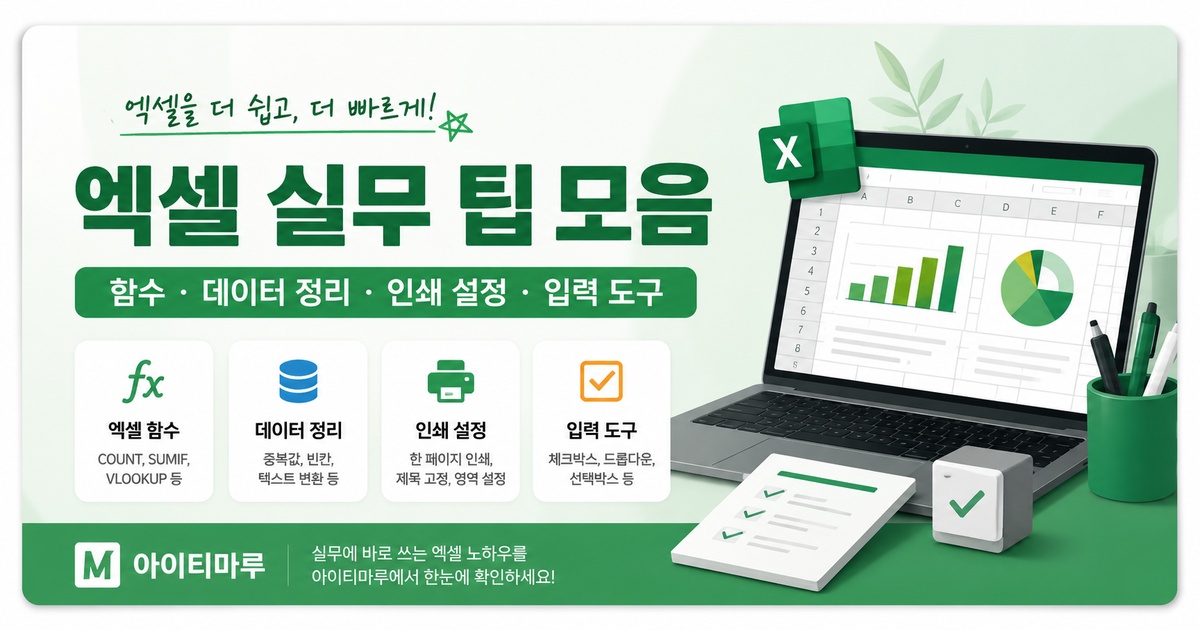
엑셀 실무 팁 모음, 함수부터 인쇄·정리까지 한눈에 보기
엑셀 실무 팁을 찾는 분들을 위해 함수, 인쇄 설정, 데이터 정리, 체크박스, 드롭다운 목록처럼 자주 쓰는 기능을 한곳에 모았습니다. 이 페이지에서는 아이티마루에 정리된 엑셀 글을 용도별로 모아두었습니다. 필요한 기능을 선택하면 자세한 사용 방법으로 이동할 수 있습니다.
8개 글
엑셀 함수
COUNT, COUNTIF, SUMIF, VLOOKUP, RANK 등 자주 쓰는 함수 모음
6개 글
데이터 정리
중복값, 빈칸, 텍스트 숫자 변환, 날짜 정리 기능
6개 글
인쇄·보기 설정
한 페이지 인쇄, 제목 고정, 인쇄영역, 리본 메뉴 문제 해결
6개 글
입력 도구와 서식
드롭다운, 체크박스, 선택박스, 셀 합치기, 숫자 표시
엑셀을 처음 공부한다면 이 순서로 보세요
엑셀 기능은 한 번에 모두 익히기보다, 자주 쓰는 기능부터 차례대로 보는 것이 좋습니다.
- 먼저 COUNT, COUNTIF, SUMIF처럼 자주 쓰는 기본 함수를 익힙니다.
- 그다음 VLOOKUP, RANK, ROW, COLUMN처럼 자료를 찾고 정리하는 함수를 배웁니다.
- 자료 입력이 많다면 드롭다운 목록, 체크박스, 선택박스 기능을 함께 사용하면 좋습니다.
- 문서를 제출하거나 출력해야 한다면 인쇄영역, 한 페이지 인쇄, 제목 고정 기능을 확인해 보세요.
엑셀 함수 모음
합계, 개수 세기, 순위, 찾기, 행과 열 번호처럼 실무에서 자주 사용하는 함수 글입니다.
개수 함수
엑셀 COUNT 함수 사용법
숫자가 입력된 셀의 개수를 세는 기본 함수입니다.
글 보기 →
조건 개수
엑셀 COUNTIF 함수 사용법
조건에 맞는 셀의 개수를 구할 때 사용합니다.
글 보기 →
조건 합계
엑셀 SUMIF 함수 사용법
같은 항목이나 조건에 맞는 값만 합계로 구합니다.
글 보기 →
찾기 함수
엑셀 VLOOKUP 함수 사용법과 오류 수정
표에서 원하는 값을 찾아 가져올 때 많이 사용하는 함수입니다.
글 보기 →
순위 함수
엑셀 RANK 순위 함수 매기기
성적, 점수, 금액 등 숫자의 순위를 구할 때 사용합니다.
글 보기 →
행·열 함수
엑셀 ROW 함수, COLUMN 함수 사용 방법
행 번호와 열 번호를 함수로 확인하는 방법입니다.
글 보기 →
자동 합계
엑셀 자동 합계 SUM 단축키 만들기
합계를 자주 구한다면 자동 합계 기능을 빠르게 사용할 수 있습니다.
글 보기 →
금액 계산
엑셀 천원단위 절사 방법
ROUND, ROUNDDOWN, ROUNDUP 함수로 금액 단위를 정리합니다.
글 보기 →
데이터 정리 기능
중복값 찾기, 빈칸 삭제, 텍스트 숫자 변환처럼 자료를 정리할 때 자주 쓰는 기능입니다.
중복값
엑셀 중복값 표시, 제거 방법
같은 값이 반복되는 데이터를 찾아 표시하거나 제거합니다.
글 보기 →
빈칸 삭제
엑셀 빈칸 없애기
이동 옵션 기능을 이용해 빈칸을 빠르게 찾아 삭제합니다.
글 보기 →
숫자 변환
엑셀 텍스트 숫자 변환 2가지 방법
텍스트로 인식된 숫자를 계산 가능한 숫자로 바꾸는 방법입니다.
글 보기 →
문자 정리
엑셀 텍스트 합치기 2가지 방법
여러 셀의 텍스트를 하나로 합쳐 정리하는 방법입니다.
글 보기 →
날짜 정리
엑셀 날짜 요일 표시 방법
날짜 옆에 요일을 표시해 출석부나 일정표를 보기 쉽게 만듭니다.
글 보기 →
출석부
엑셀 날짜 자동변환 출석부 만들기
출석부처럼 날짜와 요일이 필요한 양식을 만들 때 참고하기 좋습니다.
글 보기 →
인쇄·보기 설정
엑셀 문서를 출력하거나 큰 표를 볼 때 필요한 설정입니다.
보기 설정
엑셀 제목 고정 방법
아래로 내려가도 제목 행이 계속 보이도록 고정합니다.
글 보기 →
인쇄
엑셀 한 페이지 인쇄 방법
여러 장으로 나뉘는 표를 한 페이지에 맞춰 출력합니다.
글 보기 →
인쇄 정렬
엑셀 인쇄 가운데 정렬 방법
출력물이 한쪽으로 치우쳐 보일 때 가운데로 맞춥니다.
글 보기 →
인쇄영역
엑셀 인쇄영역 설정 방법
원하는 부분만 인쇄되도록 인쇄 범위를 지정합니다.
글 보기 →
문제 해결
엑셀 상단 메뉴 안 보임 해결 방법
리본 메뉴가 사라졌을 때 다시 표시하는 방법입니다.
글 보기 →
문제 해결
엑셀 방향키 이동 안 될 때
방향키를 눌러도 셀이 이동하지 않을 때 확인할 설정입니다.
글 보기 →
입력 도구와 서식
자료를 입력하거나 양식을 만들 때 사용하면 편한 기능입니다.
목록 입력
엑셀 드롭다운 목록 만들기
정해진 목록 중 하나를 선택하도록 입력 양식을 만듭니다.
글 보기 →
체크박스
엑셀 체크박스 만들기
체크박스를 만들고 셀과 연결하는 방법입니다.
글 보기 →
체크 표시
엑셀 체크 표시 사용자 지정
숫자 입력만으로 체크 표시가 보이도록 설정합니다.
글 보기 →
콤보 상자
엑셀 선택박스 만들기
콤보 상자를 이용해 선택형 입력 도구를 만듭니다.
글 보기 →
셀 편집
엑셀 셀 합치기 나누기 단축키
셀 병합과 나누기 기능을 빠르게 사용하는 방법입니다.
글 보기 →
서식
엑셀 숫자 0 표시 방법
휴대폰 번호처럼 0으로 시작하는 숫자를 표시하는 방법입니다.
글 보기 →