
이번 시간에는 엑셀 시트 이름 한번에 바꾸기 방법을 알아보겠습니다. 엑셀 작업을 하다 보면 여러 시트의 이름을 정해진 규칙에 따라 변경해야 할 때가 있습니다. 예를 들어 A사원, B사원, C사원, D사원, E사원처럼 사람 이름이나 항목명을 기준으로 시트 이름을 하나씩 바꿔야 하는 경우가 대표적입니다.
시트가 5~10개 정도라면 그냥 하나씩 바꿀 수 있지만, 20개·30개가 넘어가면 이야기가 달라집니다. 이럴 때 VBA(매크로)를 활용하면 셀에 적어둔 이름을 기준으로 시트 이름을 단 한 번의 버튼 클릭으로 모두 바꿀 수 있습니다.
엑셀 시트 이름 목록 준비하기
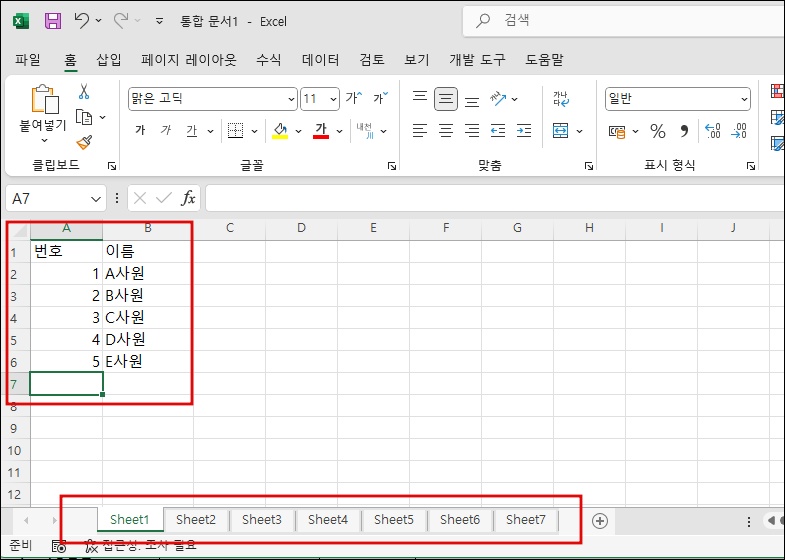
먼저 엑셀 시트의 B2 셀부터 아래 방향으로 변경할 시트 이름을 순서대로 입력합니다.
- B2 → A사원
- B3 → B사원
- B4 → C사원
- B5 → D사원
- B6 → E사원
그리고 화면 왼쪽 하단의 + 버튼을 눌러 이름을 바꿀 시트를 미리 5개 추가해 둡니다.
개발 도구 탭 활성화하기
상단 메뉴에서 개발 도구 탭을 클릭합니다. 탭이 보이지 않는다면 아래 순서로 활성화하세요.
- 왼쪽 상단 파일 클릭
- 옵션 선택
- 리본 사용자 지정 클릭
- 오른쪽 목록에서 개발도구에 체크 후 확인
ActiveX 버튼 삽입하기
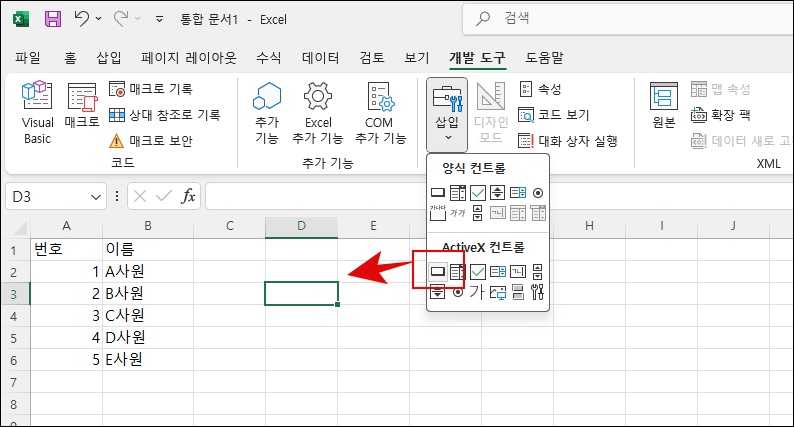
- 개발 도구 탭 → 삽입 아이콘 클릭
- ActiveX 컨트롤 목록에서 명령 단추 선택
- 시트의 원하는 위치에 드래그하여 버튼을 배치합니다.
VBA 코드 입력하기
삽입한 버튼 위에서 마우스 오른쪽 클릭 → 코드 보기 (또는 버튼을 더블클릭)를 선택하면 VBA 편집기가 열립니다. 아래 코드를 그대로 붙여넣으세요.
    Dim i As Integer
    For i = 2 To 6
        Sheets(i).Name = Range("B" & i).Value
    Next i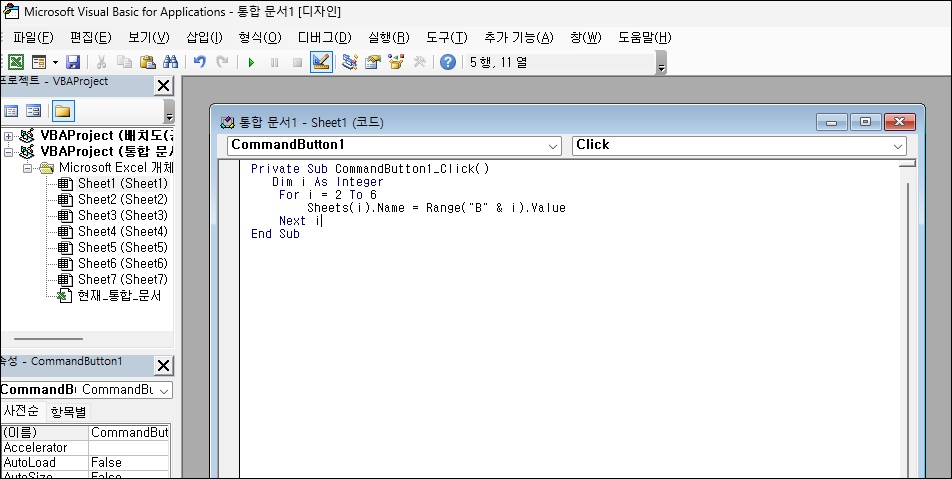
i는 반복 횟수를 세는 변수입니다. i가 2에서 6까지 반복되면서, B2~B6 셀에 입력된 값을 순서대로 2번째~6번째 시트 이름으로 변경합니다.버튼 실행하기
- VBA 편집기 창을 닫습니다 (오른쪽 상단 ✕ 클릭)
- 개발 도구 탭에서 디자인 모드가 활성화되어 있다면 한 번 클릭해 해제합니다
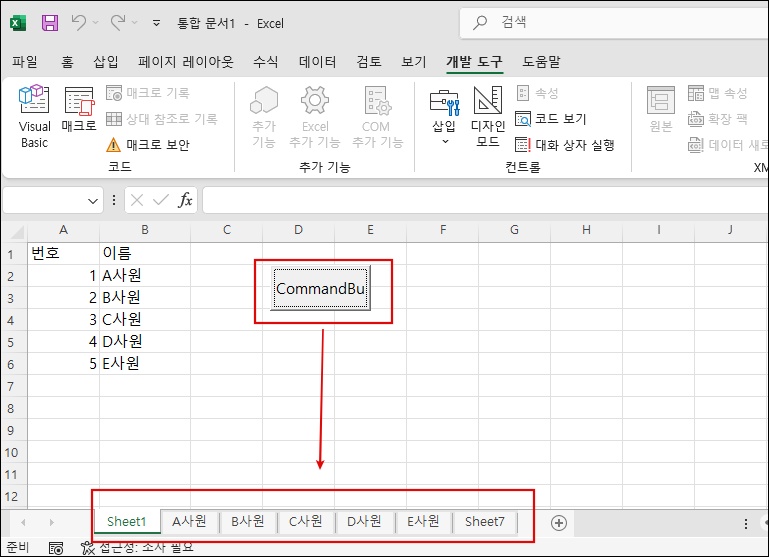
- 시트에 삽입한 버튼을 클릭하면 시트 이름이 한 번에 변경됩니다! ✅
버튼 클릭 시 8개의 점(조절 핸들)이 나타나면 아직 디자인 모드입니다. 개발 도구 탭에서 디자인 모드 버튼을 한 번 더 눌러 해제 후 실행하세요.
사용 시 주의사항
아래 두 가지를 반드시 확인하세요
- 시트 개수가 변경할 이름 목록 수보다 같거나 많아야 합니다.
- 이름 목록 중 중복된 이름이 있으면 코드가 실행되지 않습니다.
파일 저장 방법
매크로가 포함된 파일은 일반 엑셀(.xlsx)로 저장하면 코드가 사라집니다.
저장 시 파일 형식을 Excel 매크로 사용 통합 문서 (.xlsm)으로 선택해야 합니다.
마무리
오늘 소개한 방법을 활용하면 시트가 아무리 많아도 셀에 이름을 입력해 두고 버튼 하나로 일괄 변경할 수 있습니다. VBA 코드 자체도 단 5줄로 매우 간단하니 엑셀을 처음 접하는 분도 쉽게 따라 하실 수 있습니다.
시트 개수나 셀 범위를 바꾸고 싶다면 코드의 숫자(2 To 6, “B” 부분)만 수정하면 바로 적용됩니다.