
PC를 새로 구입하거나 윈도우를 포맷할 때 의외로 많이 놓치는 것이 브라우저 즐겨찾기 백업입니다. 문서나 사진은 백업하면서 매일 접속하던 사이트 목록은 그대로 두는 경우가 많습니다.
엣지를 사용하고 있다면 즐겨찾기를 HTML 파일로 내보내 백업할 수 있습니다. 이렇게 저장해 두면 새 PC나 포맷 후 다시 엣지 브라우저에서 즐겨찾기를 가져와 사용할 수 있습니다.
이번에는 엣지 즐겨찾기 백업 방법과 엣지 즐겨찾기 내보내기, 그리고 백업한 파일을 다시 가져오는 방법까지 차근차근 알아보겠습니다.
엣지 즐겨찾기 백업이 필요한 경우
저는 회사에서 자주 사용하는 업무사이트, 연수, 은행, 쇼핑몰, 자료 검색 사이트처럼 자주 접속하는 사이트는 즐겨찾기로 등록해 놓고 사용하고 있습니다.
다른 분들도 저처럼 사용하시는 분들이 많은데 회사에서 PC 교체를 하거나 포맷 등 초기화 할 때 즐겨찾기 목록을 백업하지 않아 새로 작업을 하시는 분들을 많이 보았습니다.
그래서 저는 PC 교체 작업을 할 때 항상 즐겨찾기 폴더를 백업하셨냐고 물어보고 백업을 꼭 하시라고 말씀을 한 번 더 드립니다.
간단한 것이지만 PC 작업환경을 꾸미는 것이라 하나하나 찾아 검색하여 등록하는데 시간이 걸리더라고요.
엣지 즐겨찾기 백업 및 가져오기 영상
아래 영상에서는 엣지 즐겨찾기 백업과 가져오기 과정을 영상으로 제작한 것입니다. 글을 따라 해도 좋고, 영상을 보고 진행해도 좋습니다.
엣지 즐겨찾기 백업 방법
엣지 즐겨찾기 백업은 별도 프로그램 없이 엣지 브라우저 안에 있는 즐겨찾기 내보내기 기능을 사용하면 현재 저장된 즐겨찾기를 HTML 파일로 저장할 수 있습니다.
1. 엣지 브라우저 실행하기
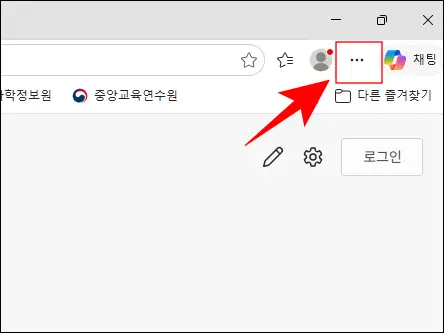
먼저 마이크로소프트 엣지 브라우저를 실행합니다. 브라우저가 열리면 오른쪽 위에 점 3개 모양의 아이콘을 클릭합니다.
2. 즐겨찾기 메뉴 선택하기
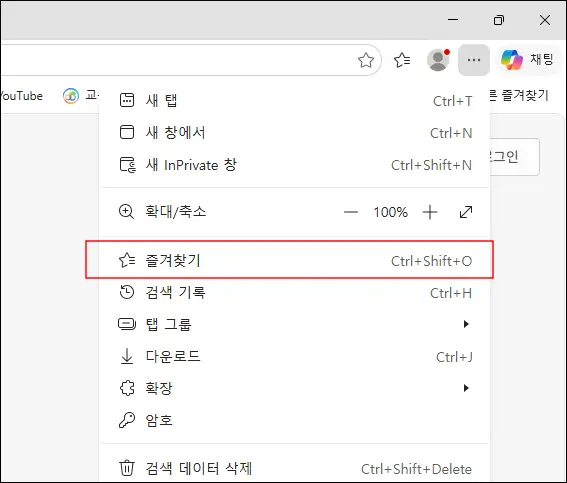
메뉴가 열리면 목록에서 즐겨찾기 항목을 클릭합니다. 키보드 단축키를 사용하고 싶다면 Ctrl + Shift + O를 눌러 즐겨찾기 관리 화면으로 바로 이동할 수도 있습니다.
3. 즐겨찾기 관리 화면 열기
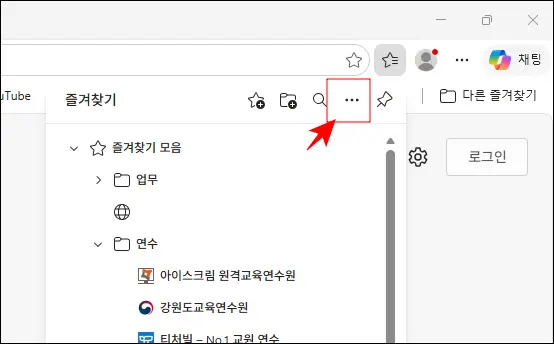
즐겨찾기 화면이 열리면 오른쪽 위에 있는 점 3개 메뉴를 다시 클릭합니다. 이곳에서 즐겨찾기 가져오기, 즐겨찾기 내보내기 같은 기능을 사용할 수 있습니다.
4. 즐겨찾기 내보내기 선택하기
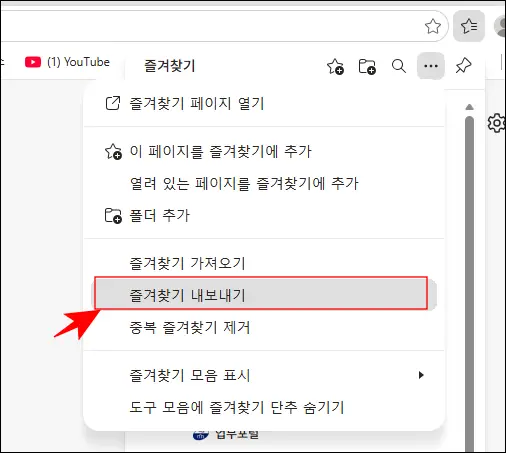
메뉴에서 즐겨찾기 내보내기를 클릭합니다. 이 기능이 바로 엣지 즐겨찾기 백업에 해당합니다.
5. 엣지 즐겨찾기 백업 파일 저장하기
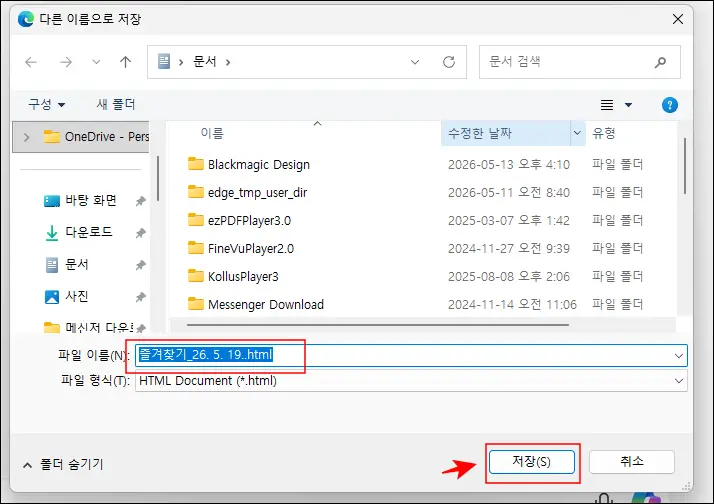
파일 저장 창이 열리면 백업 파일을 저장할 위치를 선택합니다. 바탕화면, 폴더, USB 메모리 등 원하는 위치에 저장하면 됩니다.
그런데 만약 해당 PC를 초기화 하거니 교체하는 컴퓨터라면 USB 메모리 또는 외장하드디스크에 저장하기 바랍니다.
백업한 즐겨찾기 파일 어디에 보관하면 좋을까?
엣지 즐겨찾기를 내보내면 HTML 파일 하나가 생성됩니다. 이 파일만 있으면 나중에 새 PC나 포맷 후 다시 즐겨찾기를 가져올 수 있습니다. 저는 바탕화면에 저장했다가 USB 메모리로 옮겨 두고 작업을 합니다.
가장 좋은 방법은 바로 USB에 저장하는 방법도 있습니다. 바탕화면에 저장했다가 옮기지 않아 그냥 포맷을 한 경우도 있었거든요
엣지 즐겨찾기 가져오기 방법
이번에는 백업해둔 HTML 파일을 다시 엣지 브라우저로 가져오는 방법입니다. 엣지 설정 메뉴 열기는 생각하겠습니다.
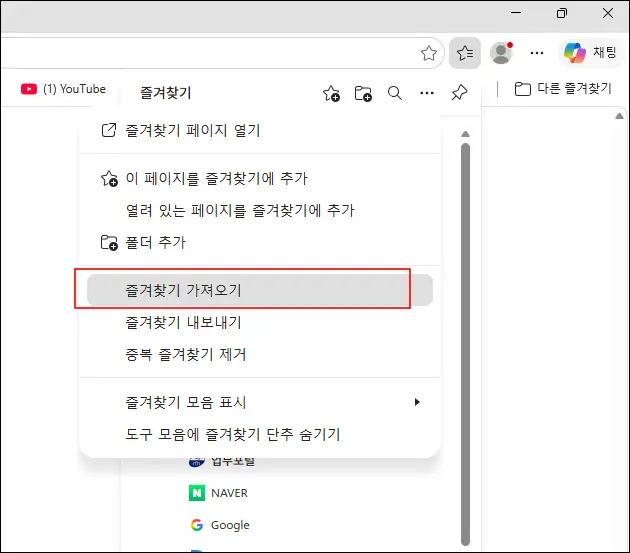
1. 즐겨찾기 가져오기
설정화면에서 즐겨찾기 가져오기 메뉴를 클릭합니다.
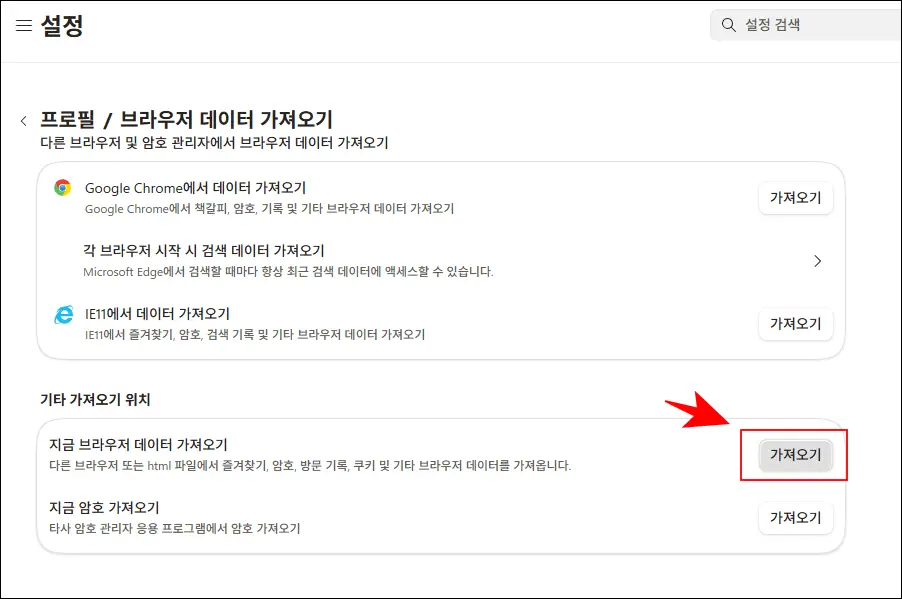
2. 지금 브라우저 데이터 가져오기 선택하기
설정 화면에서 지금 브라우저 데이터 가져오기 메뉴에 있는 가져오기 버튼을 클릭합니다.
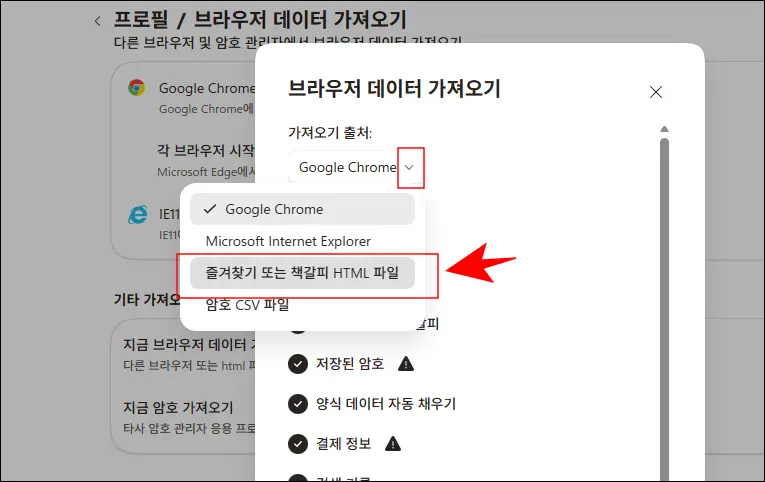
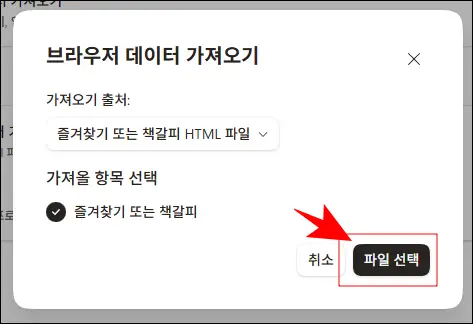
3. 즐겨찾기 또는 책갈피 HTML 파일 선택하기
가져오기 출처 항목에서 화살표를 클릭한 다음 즐겨찾기 또는 책갈피 HTML 파일을 선택합니다.
4. 즐겨찾기 HTML 파일 선택하기
파일 선택 버튼을 클릭하여 저장되어 있던 HTML 파일을 선택하면 자동으로 엣지 브라우저에 즐겨찾기가 추가 됩니다.
마무리
지금까지 엣지 즐겨찾기 백업 및 가져오기 방법을 알아보았습니다.
정리하면 즐겨찾기 내보내기 기능을 사용하면 현재 저장된 즐겨찾기를 HTML 파일로 백업할 수 있고 새 PC 교체 또는 포맷 후에 즐겨찾기 가져오기 기능을 통해서 저장한 HTML 파일을 가져와 추가할 수 있습니다.