
제가 회사에서 스케줄러 프로그램을 쓰고 있었는데요. 달력에 할 일을 적어 둬도 막상 일을 시작하려고 하면 관련 문서를 또 찾아야 할 때가 있더라고요. ‘명단 제출’이라고 적어 놓고, 그 명단 양식은 어디에 뒀는지 다시 찾는 거죠.
그래서 달력에서 할 일을 열면 관련 서류도 바로 확인할 수 있는 마루스케줄러를 만들어 봤습니다. 이번에는 윈도우 PC에 설치한 다음, 달력에 ‘명단제출’을 등록하고 필요한 파일을 붙이는 방법을 보여드릴게요.
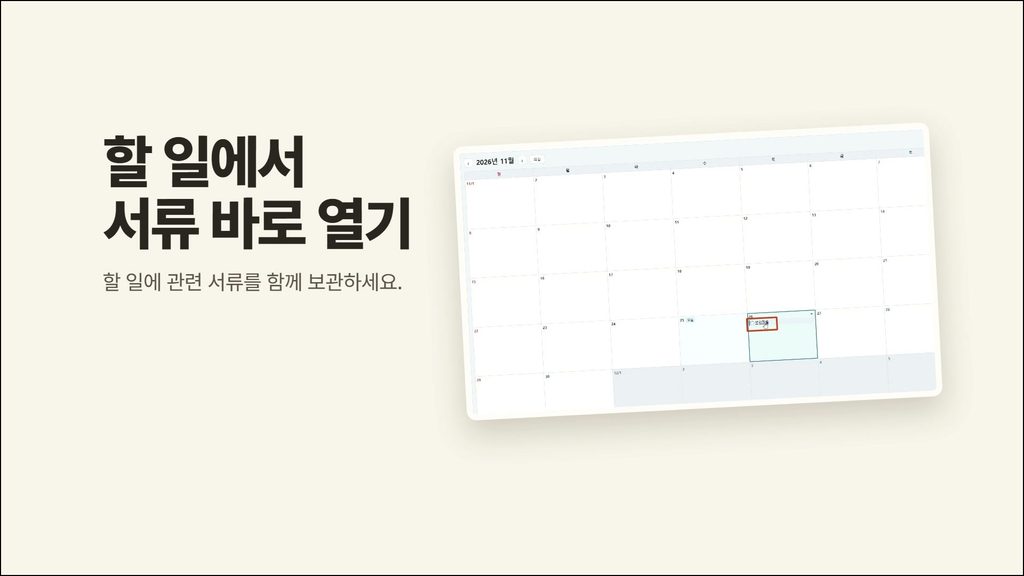
마루스케줄러 설치하기
마루스케줄러 설치 파일
[설치 파일 다운로드 링크 삽입]
다운로드 받을 때 용량이 커서 ‘경고’ 메시지가 나올 수 있습니다. 그래도 다운로드 누르고 설치하시면 됩니다.
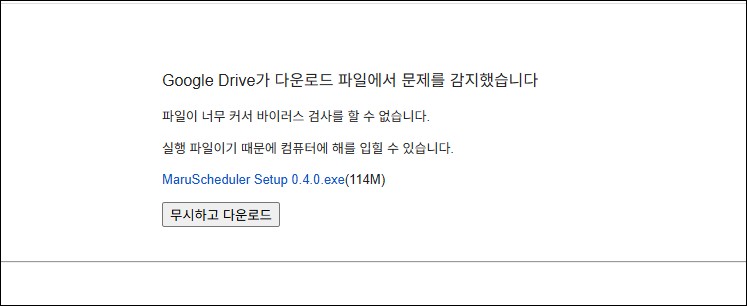
1. 내려받은 파일 중 이름에 Setup이 들어 있는 설치 파일을 두 번 클릭합니다.
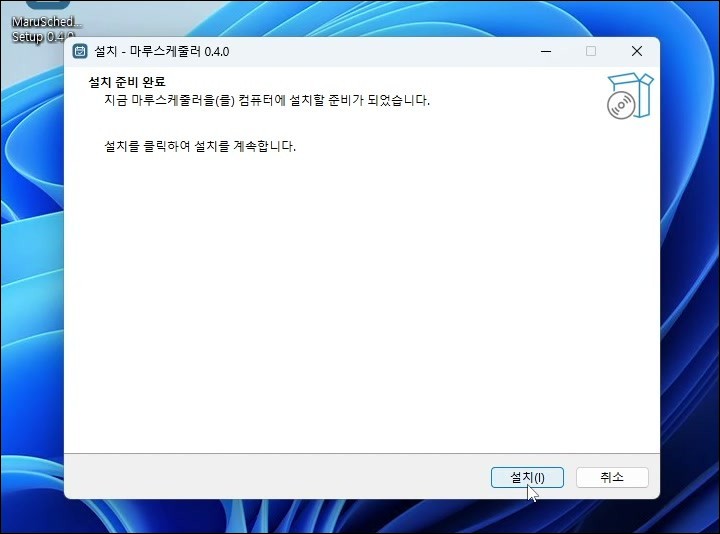
2. 설치 준비 완료 창이 뜨면 아래쪽의 설치를 눌러 주세요.
3.설치가 끝나면 마루스케줄러 실행에 체크된 상태로 마침을 누릅니다. 나중에 열 때는 바탕화면에 생긴 바로가기 아이콘을 사용하시면 됩니다.
홈 화면에서 달력 보기 바꾸기
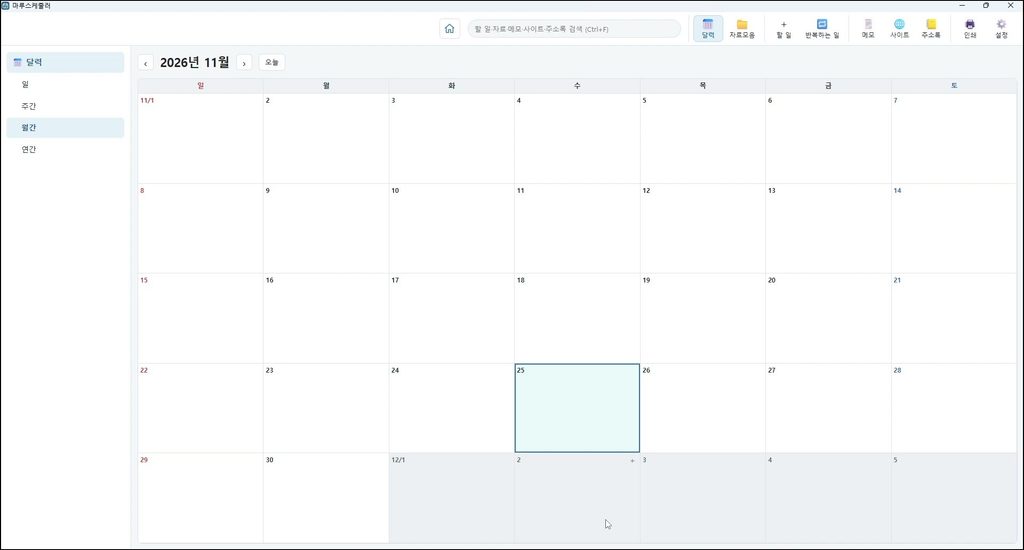
프로그램을 열면 한 달 달력이 보입니다. 위쪽의 달력을 누르면 왼쪽에서 일, 주간, 월간, 연간을 골라 볼 수 있어요. 한 주 일정이 궁금하면 주간, 올해 전체를 보고 싶으면 연간을 선택하시면 됩니다.
위쪽의 집 모양 버튼을 누르면 홈으로 돌아갑니다. 홈에서 날짜를 누르면 왼쪽 목록에 그날 끝낸 일과 아직 남은 일이 나옵니다.
달력에 ‘명단제출’ 등록하기
한번 직접 넣어 볼게요. 예를 들어 11월 26일에 명단을 제출해야 한다고 해 보겠습니다.
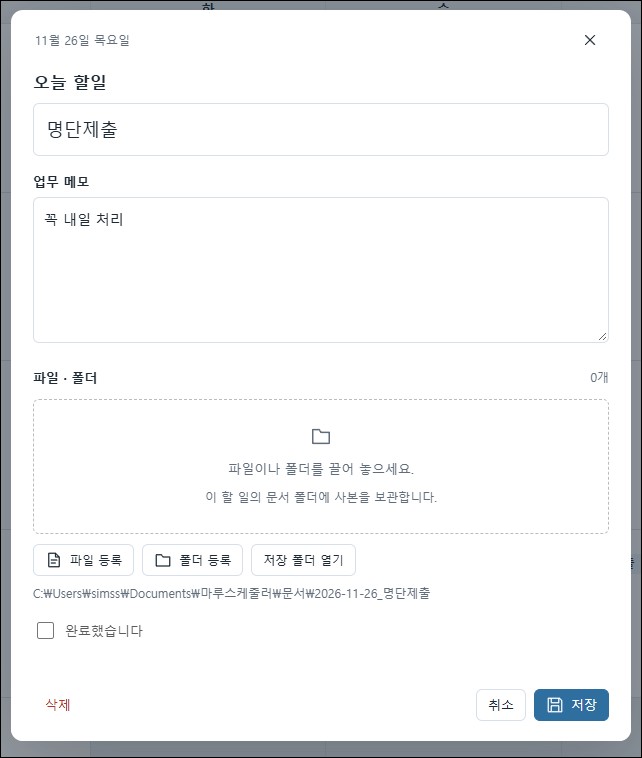
1. 달력에서 11월 26일 칸을 두 번 클릭합니다. 입력 창이 뜨면 위쪽 날짜를 확인해 주세요.
2. 오늘 할일에 ‘명단제출’을 적습니다. 바로 아래 업무 메모에는 ‘꼭 내일 처리’처럼 나중에 봐야 할 내용을 적어 두면 됩니다.
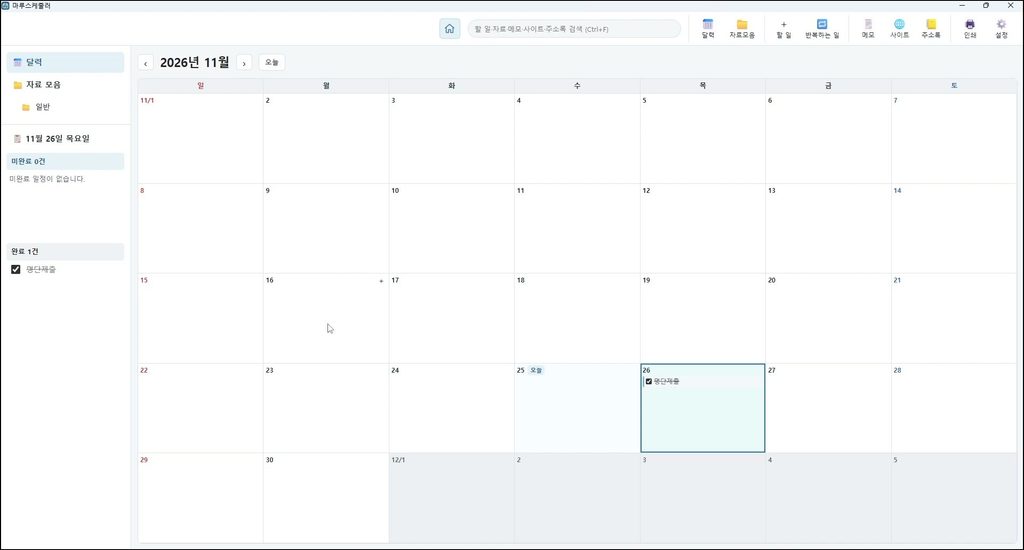
3. 오른쪽 아래 저장을 누릅니다. 달력의 26일 칸과 왼쪽 목록에 할 일이 나타납니다.
일을 마쳤으면 달력에서 ‘명단제출’ 앞의 작은 네모를 눌러 보세요. 왼쪽 완료 목록에 들어갑니다. 아직 할 일이 남았다면 같은 네모를 한 번 더 눌러 체크를 풀면 돼요.
할 일에 파일이나 폴더 붙이기
제가 이 프로그램을 만들면서 가장 넣고 싶었던 기능인데요. 이번에는 ‘명단제출’을 할 때 필요한 공문과 서식을 붙여 보겠습니다.
1. 달력에 적힌 명단제출 이름을 두 번 클릭합니다.
2. 탐색기에서 예시 폴더인 2026년 연수 명단 제출을 잡고, 입력 창의 파일 · 폴더 아래 점선 상자에 끌어 놓습니다. 아래쪽 파일 등록이나 폴더 등록 버튼으로도 추가할 수 있어요.
3. 목록에 폴더가 들어온 걸 확인하고 저장을 누릅니다.
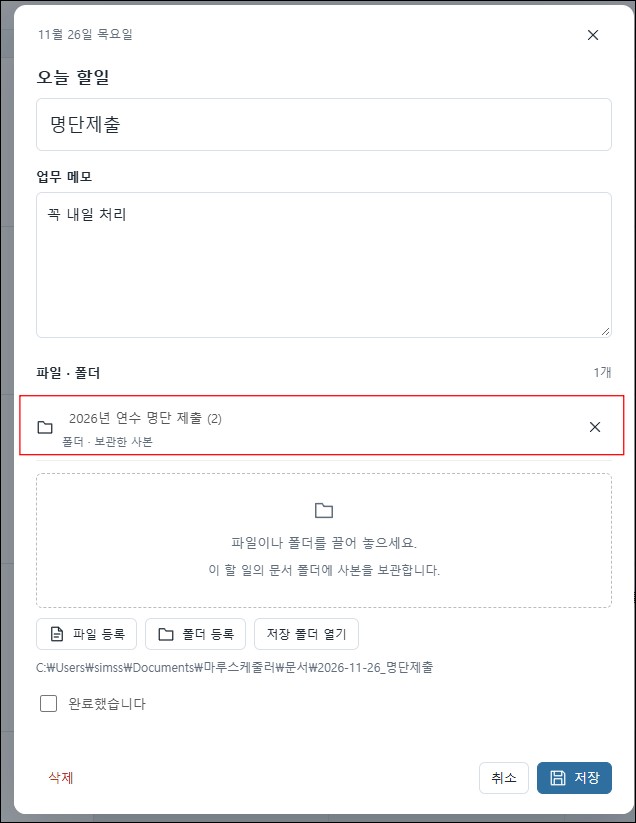
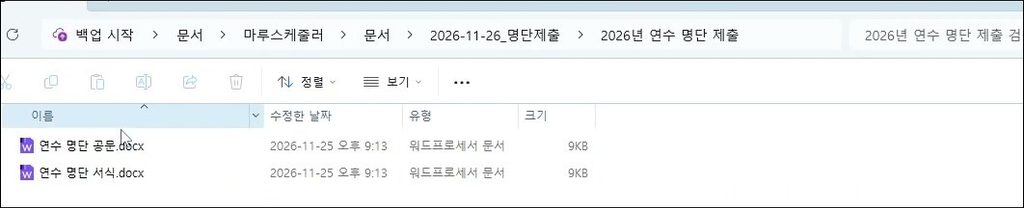
이렇게 추가한 자료는 날짜와 할 일 이름으로 만든 문서 폴더에 사본으로 들어갑니다. 어디에 저장됐는지 보고 싶으면 저장 폴더 열기를 누르시면 돼요.
다음에 일을 시작할 때는 달력에서 명단제출을 다시 열고, 붙여 둔 폴더 이름을 눌러 보세요. 이렇게 공문과 서식이 바로 나옵니다. 나중에 달력에서 할 일을 삭제해도 보관한 자료는 문서 폴더에 남습니다.
자주 찾는 파일은 자료모음에 넣어 두세요
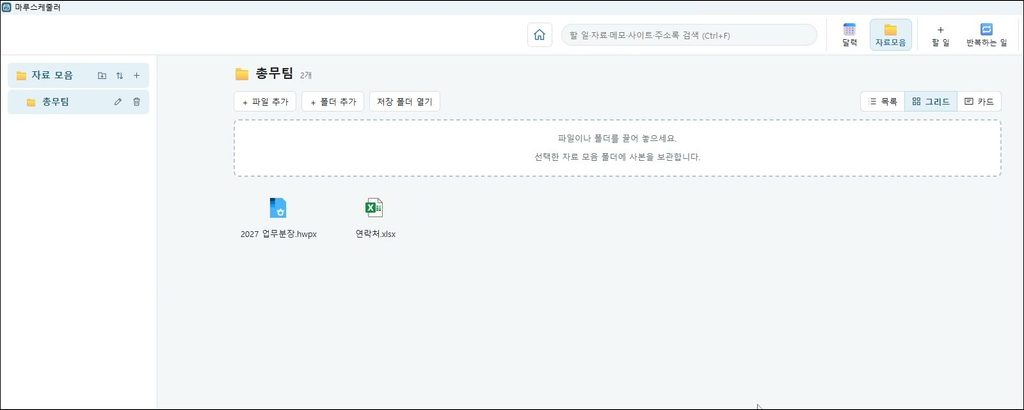
업무분장표나 연락처 파일처럼 여러 번 찾아보는 자료도 있잖아요. 이런 건 위쪽 자료모음에 넣어 두면 편합니다.
왼쪽 일반 옆 연필 모양을 눌러 분류 이름을 총무팀으로 바꿔 봤습니다. 총무팀을 선택한 상태에서 업무분장 한글 파일과 연락처 엑셀 파일을 가운데 점선 상자에 끌어 놓으면, 다음에 자료모음 → 총무팀에서 찾을 수 있어요. 팀을 더 나눌 때는 왼쪽 자료 모음 옆의 **+**를 누르고 분류 이름을 추가하시면 됩니다.
메모, 사이트, 주소록도 같이 써 보세요
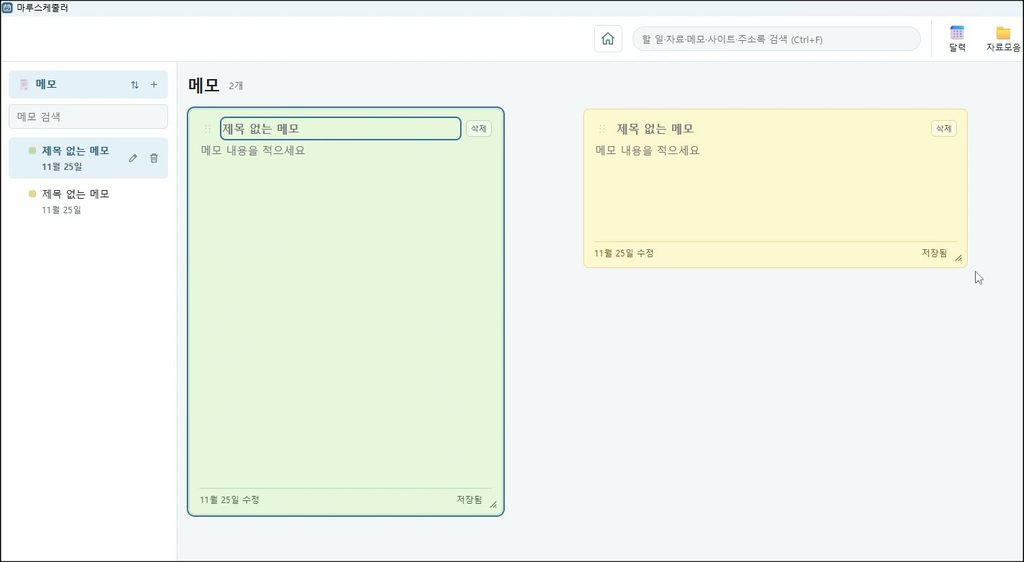
- 메모는 위쪽 메뉴에서 연 다음 왼쪽 **+**를 눌러 카드를 만들고 제목과 내용을 적으면 됩니다. 카드 오른쪽 아래 모서리를 끌어 크기를 조절할 수 있어요.
- 사이트에서 새 사이트 추가를 누르고 이름과 주소를 입력한 뒤 저장하면, 나중에 카드의 열기 버튼으로 사이트에 바로 들어갈 수 있습니다.
- 주소록은 표에 직접 입력해도 되고, 엑셀에서 이름과 전화번호를 복사해서 붙여 넣어도 됩니다. 주소록의 첫 번째 칸을 선택한 다음 Ctrl+V를 누르시면 돼요.
보관한 자료가 어디에 있는지 찾고 싶다면 설정 → 문서 보관 폴더를 열어 보세요. 할 일 문서와 자료 모음을 각각 어디에 보관했는지 확인하고, 오른쪽 버튼으로 폴더를 열 수 있습니다.
할 일 하나부터 넣어 보시면 됩니다
처음에는 내일 할 일 하나를 달력에 적고, 그 일에 필요한 파일 하나만 붙여 보세요. 다음에 업무를 시작할 때 달력에서 관련 자료까지 바로 확인해 보시면 느낌이 오실 거예요.
설치부터 파일을 붙이고 다시 여는 과정은 영상으로도 따라 해 보실 수 있습니다.
https://youtu.be/kPbv6Mor7Bc
제가 사용하려고 만들어 본 프로그램인데, 일정과 서류를 함께 챙기시는 분들께도 도움이 됐으면 좋겠습니다. 써 보시고 이런 기능이 더 있었으면 좋겠다 싶은 게 있으면 댓글로 남겨 주세요. 감사합니다.