
컴퓨터를 켰을 때 윈도우로 바로 넘어가지 않고 검은 화면에 영어 메시지가 나타나는 경우가 있습니다. 화면 아래에는 press F1 to Run SETUP 이라는 문구가 보이기도 하는데요
이번에 확인한 컴퓨터도 비슷한 화면이 나타났습니다. 윈도우에 들어간 뒤 확인해 보니 날짜와 시간도 맞지 않았고요.(강의실에 오래된 컴퓨터)
이런 경우에는 메인보드 건전지의 상태를 확인해 볼 필요가 있습니다. 오늘은 제가 확인했던 오류 화면과 윈도우 시간 설정, 메인보드 건전지 교체 방법을 차례대로 정리해 보겠습니다.
먼저 확인하세요
- 컴퓨터를 켤 때 F1을 누르라는 화면이 나타납니다.
- 바이오스에 들어가면 F10을 누른 SAVE & Exit Setup 선택하고 Yes를 눌러 나옵니다.
- 윈도우 날짜와 시간이 맞지 않습니다.
- 시간을 맞춰도 전원을 끈 뒤 다시 틀어집니다.
이런 증상이 함께 나타난다면 메인보드 건전지의 수명을 의심해 볼 수 있습니다. 다만 같은 오류 화면이라도 원인은 다를 수 있습니다.
컴퓨터를 켤 때 F1오류 화면이 나타나나요
제가 확인한 컴퓨터에서는 부팅할 때 아래와 같은 메시지가 나타났습니다.
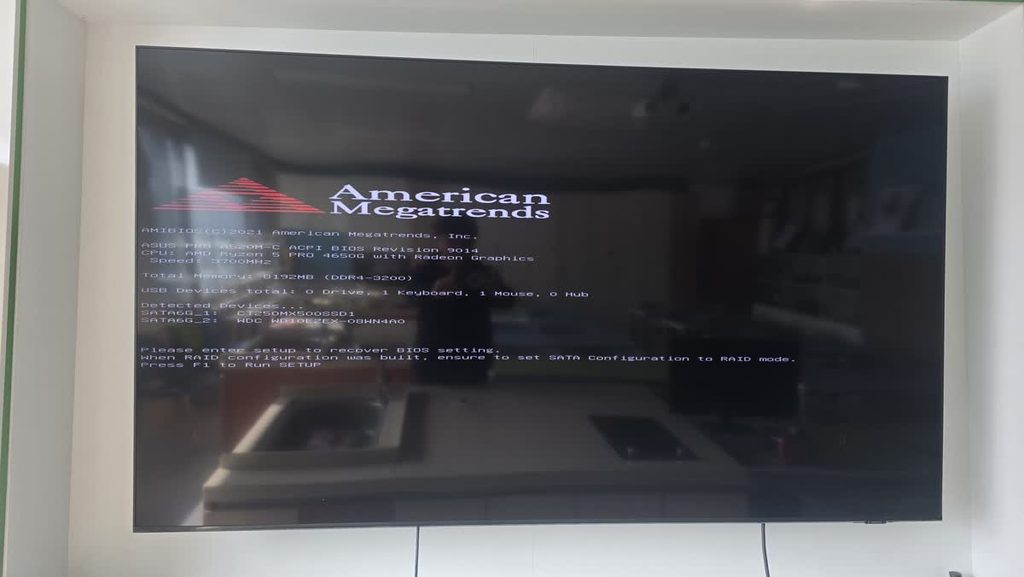
Please enter setup to recover BIOS setting.
Press F1 to Run SETUP
BIOS 설정을 확인하기 위해 F1 키를 눌러 설정 화면으로 들어가라는 내용입니다.
F1 키를 눌러 설정 화면에 들어간 뒤 윈도우로 넘어갈 수는 있지만, 컴퓨터를 켤 때마다 같은 화면이 반복된다면 원인을 확인해 볼 필요가 있습니다.
이번 컴퓨터는 오류 화면뿐만 아니라 윈도우의 날짜와 시간도 맞지 않았습니다.
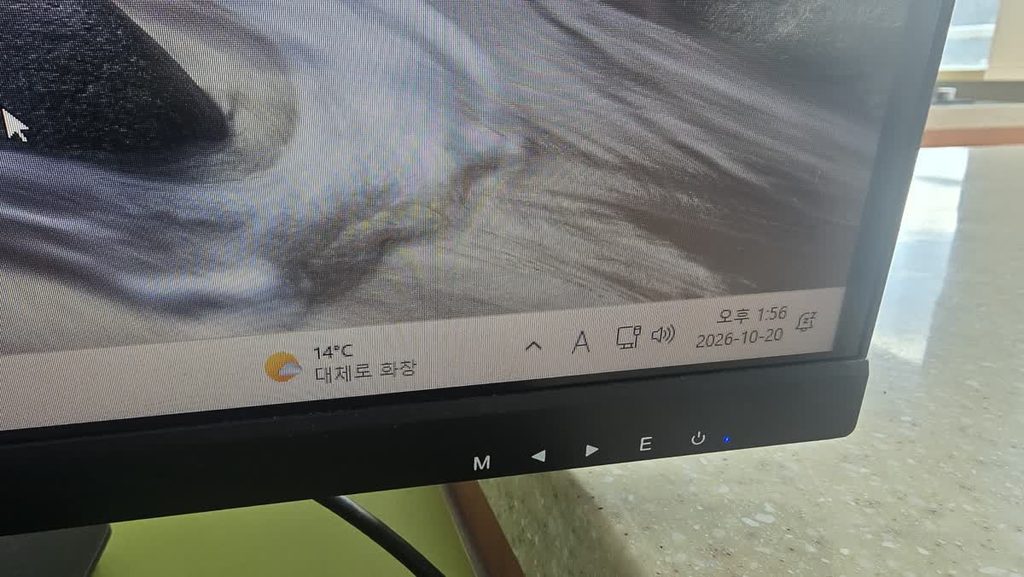
윈도우 날짜와 시간 설정부터 확인하기
메인보드 건전지를 교체하기 전에 윈도우에서 날짜와 시간 설정을 먼저 확인해 보겠습니다.
- 작업 표시줄의 날짜와 시간을 마우스 오른쪽 버튼으로 클릭합니다.
- 날짜 및 시간 조정을 선택합니다.
- 자동으로 시간 설정이 켜져 있는지 확인합니다.
- 표준 시간대가 서울로 설정되어 있는지 확인합니다.
- 인터넷이 연결된 상태에서 지금 동기화를 클릭합니다.
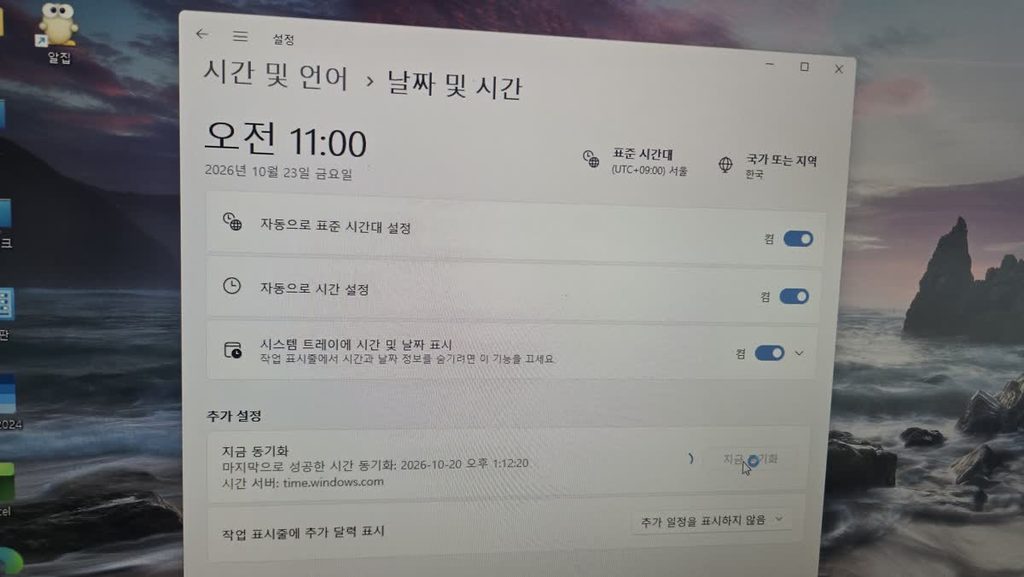
시간 동기화 후 날짜와 시간이 정상으로 돌아오는지 확인해 보세요.
다만 시간을 맞췄는데도 컴퓨터 전원을 끄고 다시 켰을 때 날짜와 시간이 계속 틀어진다면, 메인보드 건전지도 점검해 볼 필요가 있습니다.
메인보드 건전지는 어떤 역할을 할까?
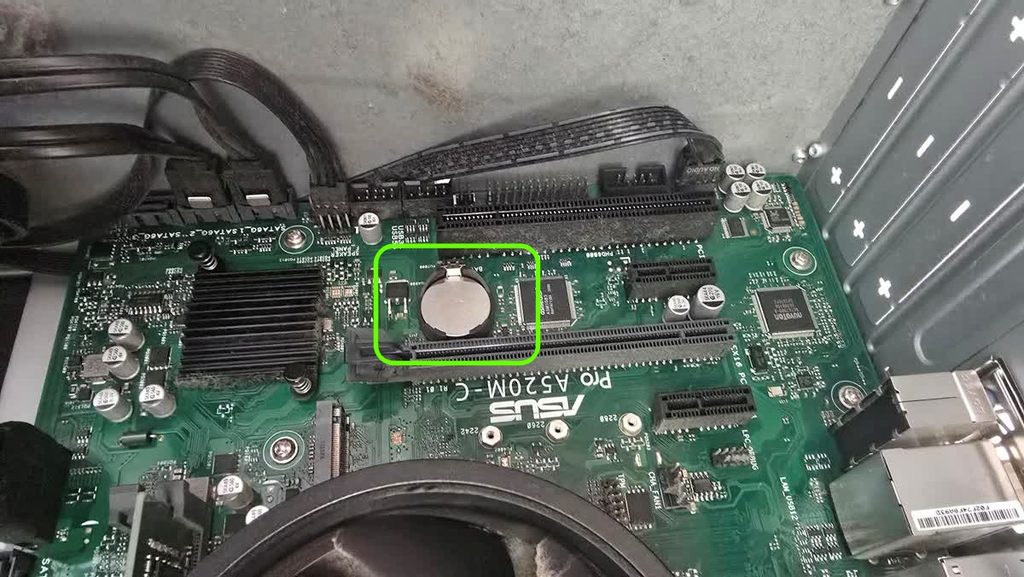
컴퓨터 본체를 열어 메인보드를 보면 동전처럼 생긴 둥근 건전지가 들어 있습니다.
이 건전지는 컴퓨터 전원이 꺼져 있을 때도 내부 시계와 일부 BIOS 설정이 유지되도록 돕는 역할을 합니다.
건전지가 오래되어 제 역할을 하지 못하면 날짜와 시간이 틀어지거나 BIOS 설정이 초기화되는 증상이 나타날 수 있습니다. 부팅할 때 F1 키를 누르라는 화면이 반복해서 나타나기도 하고요.
제가 확인한 컴퓨터도 이런 증상이 있어 메인보드 건전지를 교체해 보기로 했습니다.
메인보드 건전지 교체 전 준비하기
건전지를 교체하기 전에 컴퓨터 전원을 완전히 차단해야 합니다.
1. 컴퓨터를 완전히 종료합니다.
2. 본체에 연결된 전원 케이블을 분리합니다.
3. 본체의 전원 버튼을 몇 초 눌러 잔류 전기를 줄입니다.
4. 본체 옆면을 열고 메인보드 건전지의 위치를 확인합니다.
새 건전지는 기존 건전지에 적힌 모델명을 확인한 뒤 같은 규격으로 준비하세요. 데스크톱에서는 CR2032 규격을 많이 사용하지만, 컴퓨터에 따라 다를 수 있으므로 먼저 확인하는 것이 좋습니다.
건전지를 빼기 전에 장착된 방향을 사진으로 찍어 두면 새 건전지를 넣을 때 도움이 됩니다.
메인보드 건전지 빼는 방법
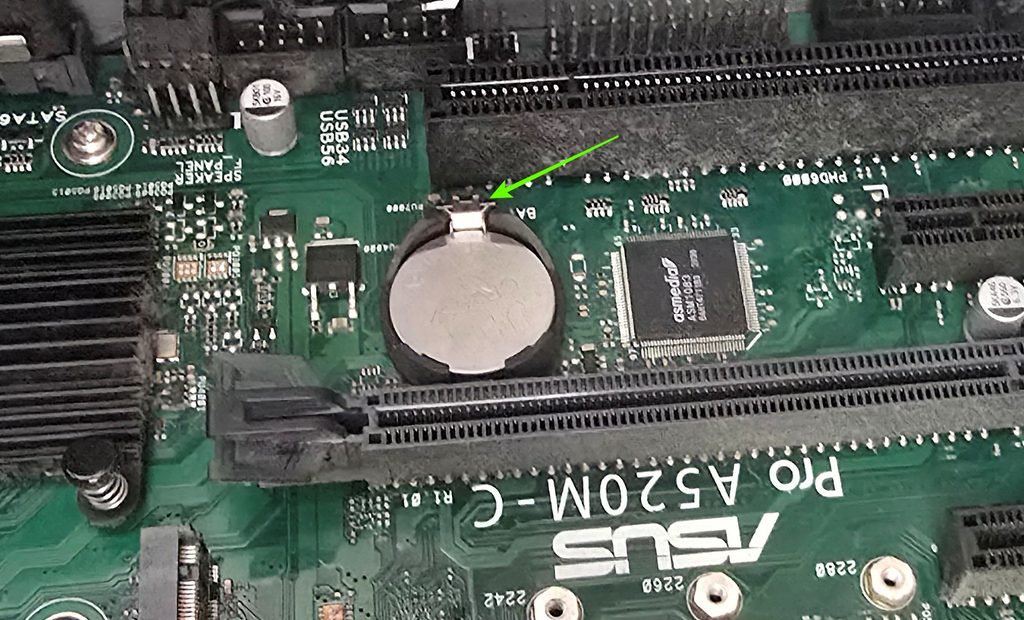
건전지 옆을 자세히 보면 건전지 고정하는 작은 걸쇠가 있습니다.
1. 걸쇠를 조심스럽게 바깥쪽으로 밀어 줍니다.
2. 건전지가 들리면 손으로 잡고 천천히 꺼냅니다.
걸쇠에 힘을 너무 많이 주면 건전지가 튀어나갈 수 있으니 조심하세요. 저도 건전지를 분리할 때 생각보다 튀어나와서 조금 놀랐습니다.
메인보드에 따라 건전지 소켓 모양과 분리 방법은 조금씩 다를 수 있습니다. 주변 부품을 건드리지 않도록 주의하면서 작업해 주세요.
새 메인보드 건전지 넣는 방법
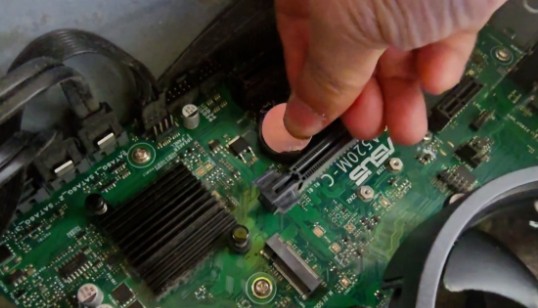
새 건전지는 기존 건전지와 같은 방향으로 넣습니다.
건전지 한쪽을 먼저 소켓 안쪽에 끼운 다음, 반대쪽을 가볍게 눌러 걸쇠에 고정해 주세요. 장착한 뒤에는 건전지가 들뜨지 않고 제대로 고정되었는지 확인합니다.
건전지 교체가 끝났다면 본체를 다시 조립하고 전원 케이블을 연결합니다.
건전지 교체 후 확인 사항
건전지를 교체한 후 컴퓨터를 켜면 처음 한 번은 BIOS 설정 화면이 나타날 수 있습니다.
이때 날짜와 시간, 부팅 순서 등 필요한 설정을 확인하고 저장한 뒤 윈도우로 들어갑니다. 윈도우에서도 날짜와 시간이 맞는지 확인하고, 필요하면 인터넷에 연결한 뒤 시간을 동기화해 주세요.
마지막으로 컴퓨터를 종료하고 전원 케이블을 분리한 상태로 잠시 둔 다음 다시 연결해 켜 봅니다.
1. F1 오류 화면이 계속 나타나는지
2. 날짜와 시간이 정상적으로 유지되는지
3. 윈도우가 정상적으로 실행되는지
영상으로 확인하기
글과 사진만으로 건전지를 빼는 방법이 잘 보이지 않는다면 아래 영상을 참고해 주세요. 오류 화면 확인부터 건전지를 분리하고 다시 장착하는 과정까지 담았습니다.
컴퓨터를 켤 때 F1 화면이 나타난다고 해서 무조건 메인보드 건전지 문제는 아닙니다. 다만 날짜와 시간도 함께 틀어진다면 건전지 상태를 확인해 볼 수 있습니다.
건전지를 교체할 때는 전원 케이블을 반드시 분리하고, 기존 건전지의 규격과 방향을 확인한 뒤 작업해 주세요.