
한글 문서를 작성하다 보면 한글 페이지를 새로 추가해야 할 때도 있고 특정 페이지를 복사하거나 삭제 해야 할 때도 있습니다. 특히 문서 분량이 길어지다보면 필요한 페이지만 골라서 정리하거나 순서를 바꾸거나, 복사, 한글 페이지 삭제 같이 여러 작업을 해야합니다.
이번 시간에는 한글 페이지 삭제 방법을 중심으로 페이지 추가, 페이지 복사, 페이지 순서 바꾸기까지 한 번에 정리해 보겠습니다.

한글 페이지 작업이 헷갈리는 이유
한글에서는 글자나 문단을 수정하는 것은 익숙해도 페이지 단위로 작업하려면 불편하게 느껴지는 경우가 많습니다. 그 이유는 페이지를 단순히 엔터로 늘리거나 백스페이스로 줄이는 방식으로 사용하기 때문입니다.
- 새 페이지를 만들고 싶은데 엔터를 계속 눌러야 하는 경우
- 특정 페이지만 복사하고 싶은데 블록 지정이 번거로운 경우
- 문서 중간 페이지를 지우고 싶은데 한 번에 삭제가 안 되는 경우
- 페이지 순서를 바꾸고 싶은데 별도 기능이 보이지 않는 경우
이럴 때는 페이지 단위로 작업하는 방법을 따로 알아두는 것이 훨씬 편합니다.
한글 페이지 추가하는 방법
한글에서 페이지를 추가하는 가장 쉬운 방법은 두 가지입니다.
엔터키로 아래로 내려가는 방법
가장 단순한 방법은 엔터키를 여러 번 눌러 다음 페이지로 넘어가는 것입니다. 짧은 문서를 빠르게 작성할 때는 가능하지만 문서가 길어지면 줄 수가 달라지면서 모양이 흐트러질 수 있습니다.
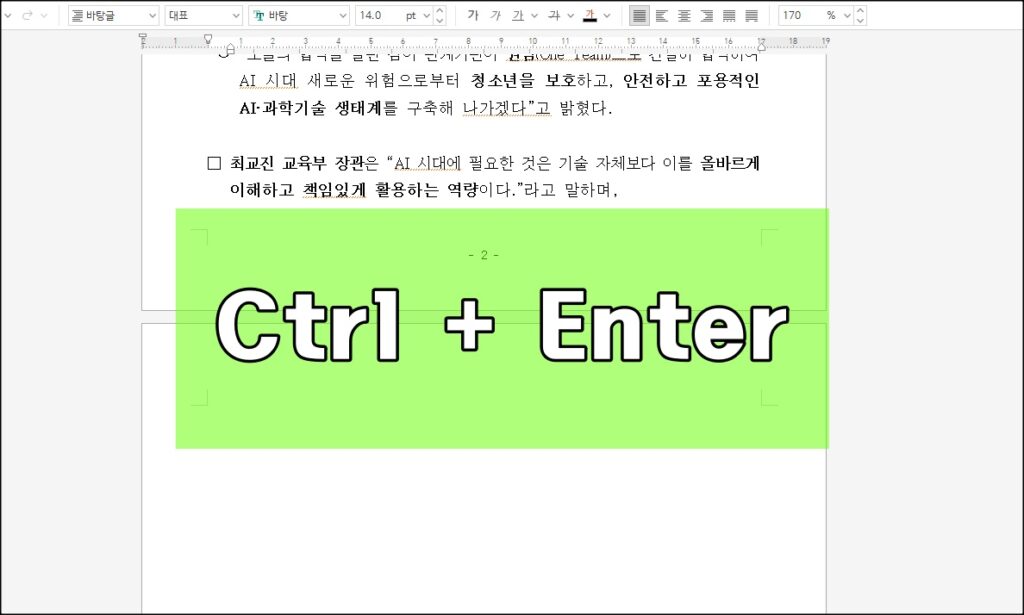
Ctrl + Enter로 새 페이지 추가하기
실무에서는 이 방법이 훨씬 편합니다. 현재 커서를 둔 위치에서 Ctrl + Enter를 누르면 바로 새 페이지가 만들어 집니다.
제가 생각하는 이 방법의 장점은
- 원하는 위치에서 정확하게 새 페이지를 시작할 수 있다는 점
- 엔터 키를 여러 번 누를 필요가 없다는 점
- 엔터 키를 눌러 페이지를 추가 했을 때 중간에 내용을 넣으면 연결 된 다음 페이지가 깨지는데 단축키로 했을 때에는 문제가 없다는 점
따라서 한글에서 페이지를 추가할 때에는 Ctrl + Enter를 사용하는 것이 좋습니다.
한글 페이지 복사하는 방법
한글 페이지 복사는 보통 블록을 지정해서 복사하는 방식을 많이 사용합니다. 물론 이 방법도 가능하지만 페이지 단위로 작업을 할 때는 더 편한 방법이 있습니다.
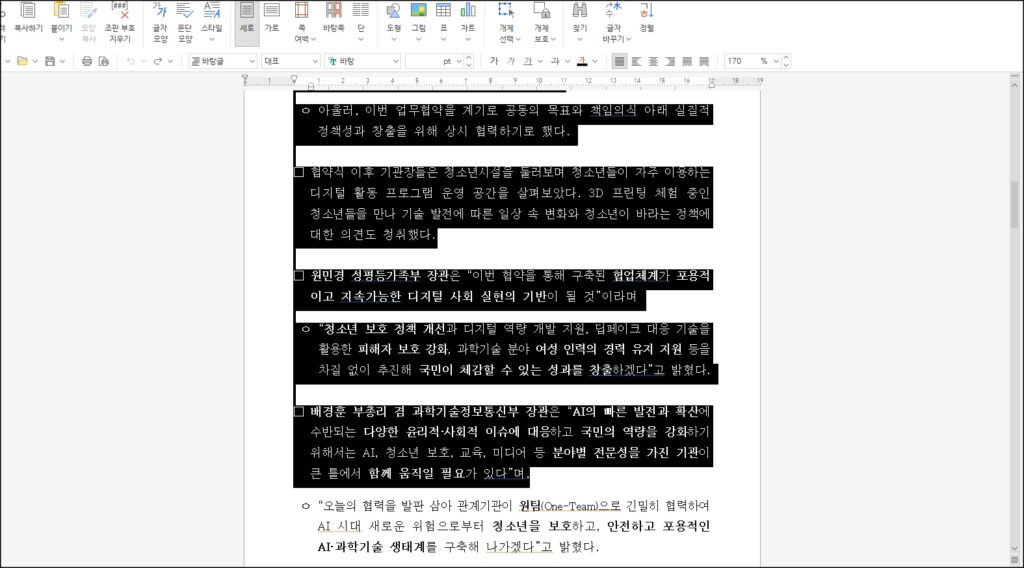
블록 지정 후 복사하는 방법
페이지 안의 내용을 마우스로 드래그해서 모두 선택한 뒤 복사하고 붙여 넣는 방법을 사용하는 방법입니다. 내용이 짧으면 괜찮지만 표나 이미지 등 여러 분단이 섞여 있으면 선택하기 번거롭습니다.
쪽 모양 보기에서 복사하기
페이지 단위로 작업할 때에는 이 방법이 더 편합니다.
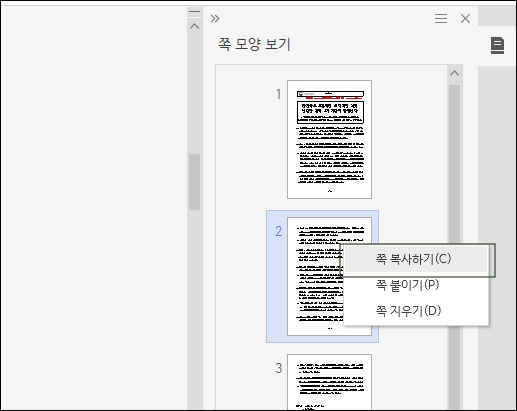
보기 → 작업 창 → 쪽 모양 보기

쪽 모양 보기로 들어가면 문서 페이지를 한눈에 볼 수 있는 창이 열립니다. 여기서 원하는 페이지를 선택한 뒤 “쪽 복사하기”, “쪽 붙이기”를 사용하면 페이지 단위로 쉽게 복사하여 사용할 수 있습니다.
한글 페이지 삭제하는 방법
마지막 페이지 삭제는 백스페이스로 가능
문서 마지막에 빈 페이지가 하나 남아 있을 때는 보통 백스페이스 키로 지울 수 있습니다. 마지막 줄이나 빈 문단이 남아 있다면 해당 부분을 지우면서 페이지가 자연스럽게 삭제됩니다.
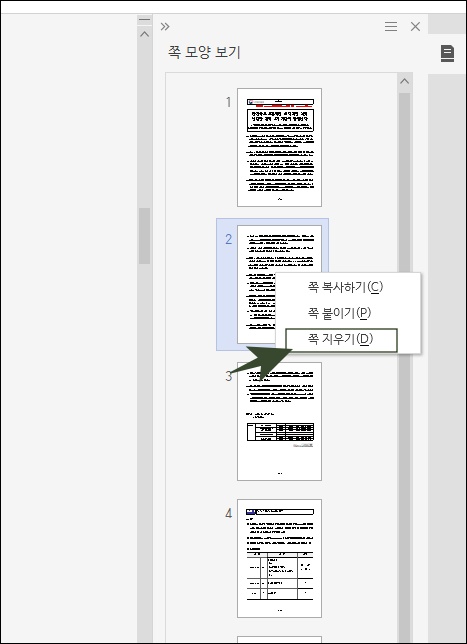
문서 중간에 한글 페이지 삭제는 쪽 모양 보기가 편함
문제는 문서 중간에 있는 특정 페이지를 삭제하고 싶을 때입니다. 이 때에도 백스페이스 키로 글자 하나하나 지우면서 페이지를 삭제하거나 블록을 씌워 지울 수 있습니다.
하지만 이러다 보면 내용을 잘 못 삭제하거나 문서 구조가 변형될 수 있어 쪽 모양 보기에서 원하는 페이지를 선택 후 삭제하는 것이 더 편합니다.
한글 페이지 순서바꾸기 방법
한글에서는 페이지 순서를 바로 바꾸는 기능은 제공하지 않습니다. 그래서 문서 내용의 위치를 바꾸기 위해 복사해서 붙여 넣기 방법을 사용하합니다.
하지만 이 방법보다 더 편한 방법은 ‘쪽 모양 보기’에서 복수 후 붙여 넣기, 그리고 기존 페이지 삭제 방법을 사용하면 편합니다.
한글 페이지 순서 바꾸기 방법
- 순서를 바꾸고 싶은 페이지를 먼저 복사합니다. [쪽 복사하기]
- 원하는 위치에 붙여 넣기를 합니다. [쪽 붙이기]
- 기존에 있던 원래 페이지를 삭제합니다. [쪽 지우기]
한글에서 페이지 순서 바꾸기 기능은 없지만 “복사 + 붙여 넣기 + 삭제” 조합으로 문제를 해결 할 수 있습니다.
영상으로 따라하기
아래 영상에서는 한글 페이지 삭제 방법부터 페이지 추가, 복사, 순서 바꾸기 방법까지 영상으로 확인하실 수 있습니다.
이번 시간에는 한글 페이지 삭제 방법을 중심으로 페이지 추가, 복사, 순서 바꾸기 까지 정리해 보았습니다. 문서 작업은 페이지 단위 기능만 잘 알고 있으면 문서 작업을 빠르게 할 수 있습니다.
문서 작업을 할 때 꼭 한 번 활용해 보시면 좋을 것 같습니다.