마이크로소프트가 7월 말 엣지 브라우저 코파일럿 모드를 선 보였습니다. 엣지 브라우저에서 열려 있는 모든 탭을 분석하여 AI가 읽고 사용자가 다음에 할 일을 미리 제안하는 기능입니다. 엣지 코파일럿 모드 사용 방법을 알아보겠습니다.
엣지 코파일럿 모드 핵심 기능
엣지 코파일럿 모드 핵심 기능을 간단하게 살펴 보면 열려 있는 멀티탭에 있는 내용을 분석 비교하여 제품의 가격, 스펙, 평점 등을 분석하여 표로 정리해 줍니다.

음성 명령 기능을 지원하여 마이크 아이콘을 클릭하여 음성으로 간단하게 명령을 내릴 수 있습니다.
엣지 코파일럿 모드 사용 방법
여행 일정 만들기
간단하게 여행 일정을 만들어 보도록 하겠습니다.
1. 엣지 브라우저에서 관심 있는 제주도 숙소 관련 탭을 맛집 탭을 열어 줍니다.

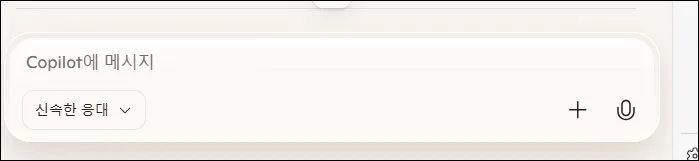
2. 상단 오른쪽에 있는 ‘코파일럿’ 아이콘을 클릭합니다.

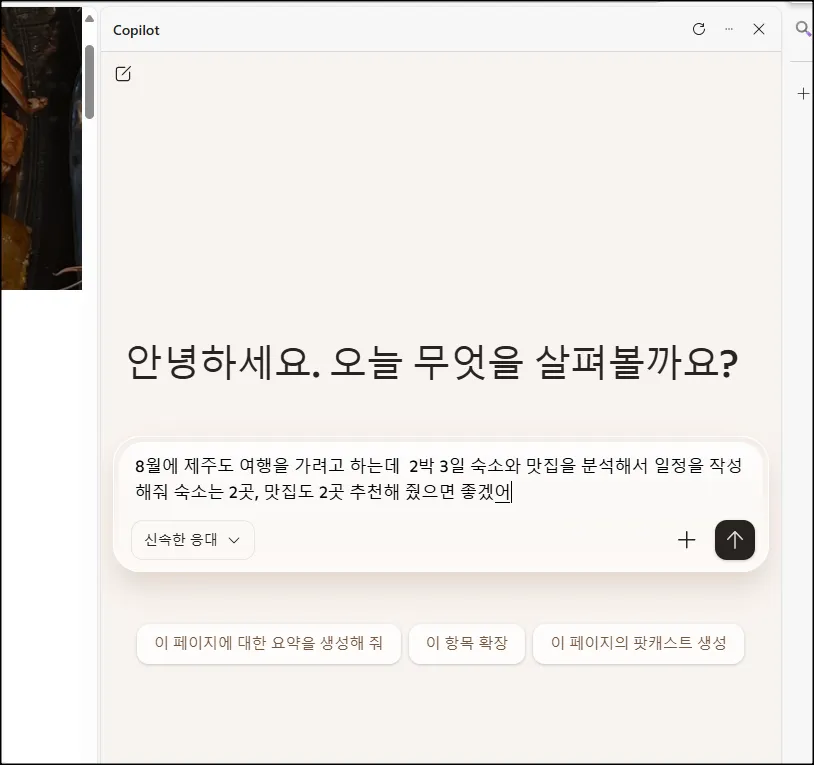
3. 일정을 계획해 달라고 프롬프트를 입력합니다.
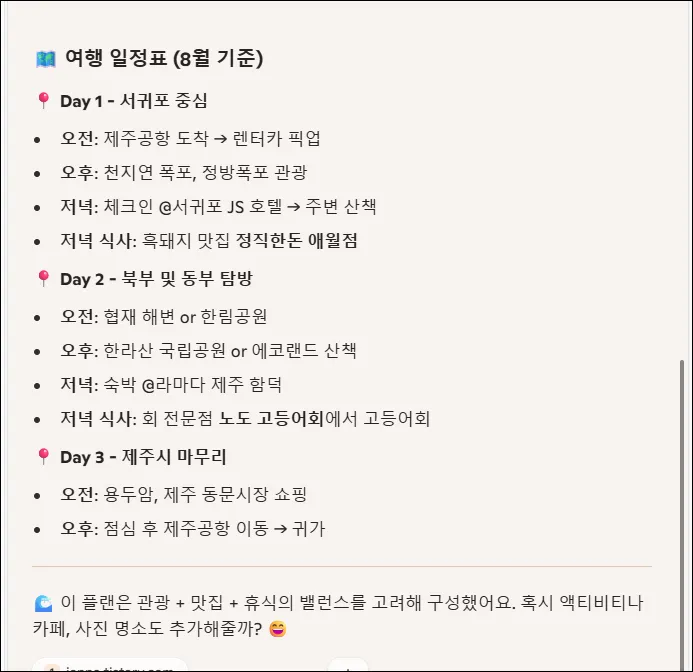
4. 열여 있는 탭을 분석해서 일정 계획을 알려줍니다.
제품 비교 하기
현재 제가 가장 많이 사용하고 있는 것 중 제품을 비교하고 싶을 때 많이 사용하고 있습니다. 관련 제품을 탭에 열어 놓고 제품을 비교해 달라고 하면 한 눈에 보기 좋게 제품을 정리해 줍니다.
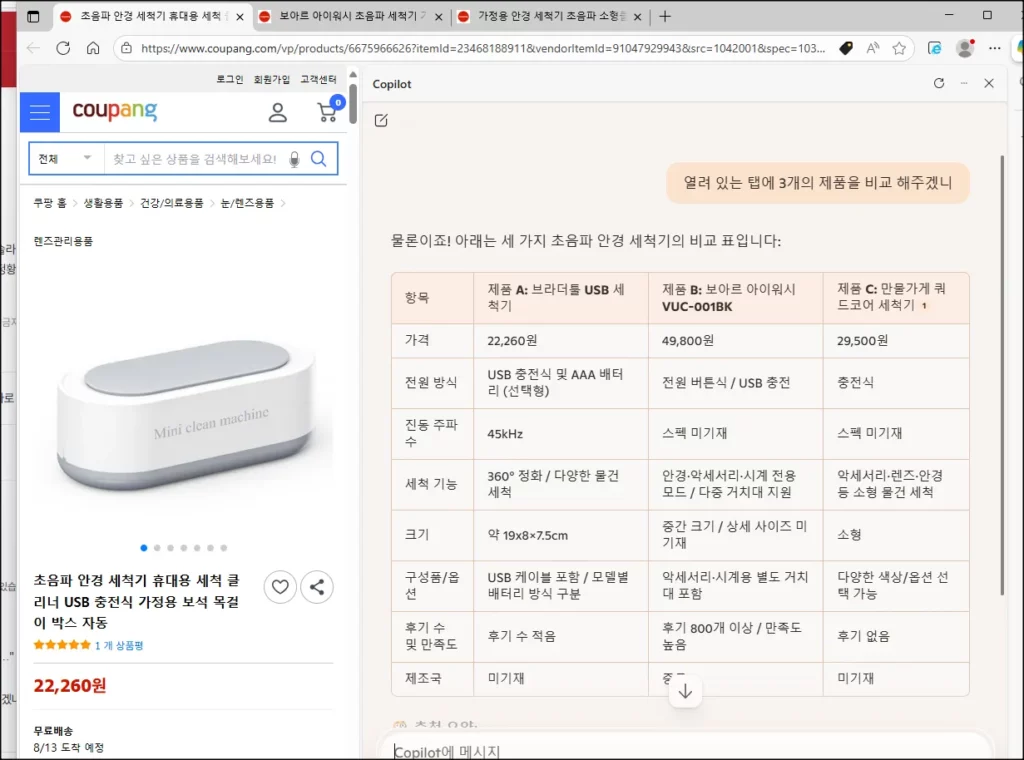
서로 탭을 옮겨가며 비교하던 것을 표로 정리해서 보여주니 제품 비교를 쉽고 빠르게 할 수 있습니다.
마무리
엣지 코파일럿 모드는 단순한 검색 보조 도구를 넘어 브라우징 전 과정을 자동화 지능화하는 차세대 AI 에이전트입니다.
검색해서 복사한 후 정리하는 과정을 웹 브라우저에서 작업을 할 수 있어서 작업이 훨씬 편해졌습니다. 현재까지 무료로 사용할 수 있습니다. 유료로 전환되기 전에 한 번 사용해 보시면 좋을 것 같습니다.