
발로란트를 하다보면 내 닉네임을 가리고 싶거나 반대로 상대방의 아이디를 숨기고 싶을 때가 있습니다. 특히 게임화면을 녹화하여 유튜브에 올리거나 블로그 포스팅을 할 때는 다른 사람의 아이디가 나오지 않게 해야합니다.
오늘은 클릭 몇 번으로 간단하게 설정할 수 있는 발로란트 닉네임 숨기기 및 익명 모드 설정 방법을 정리해 드립니다.
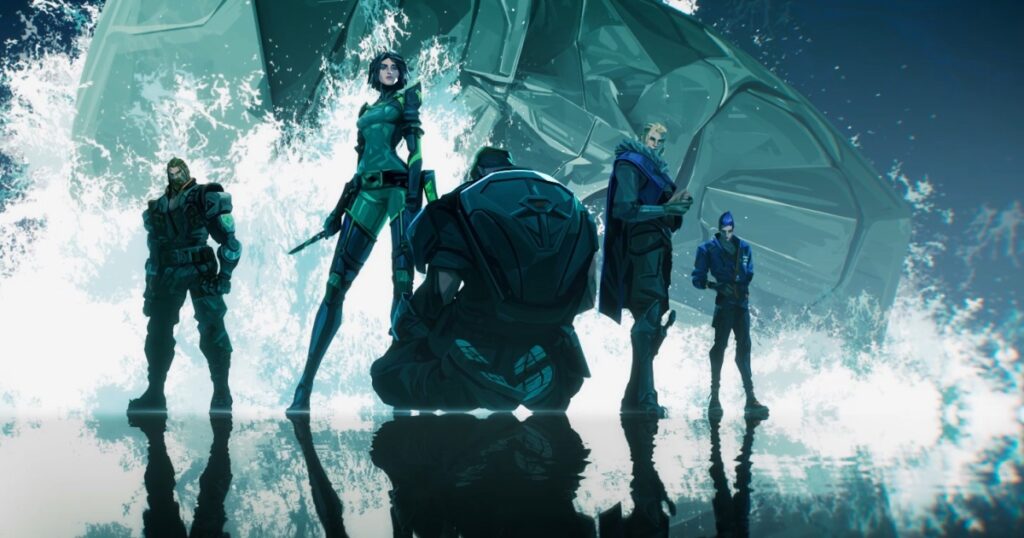
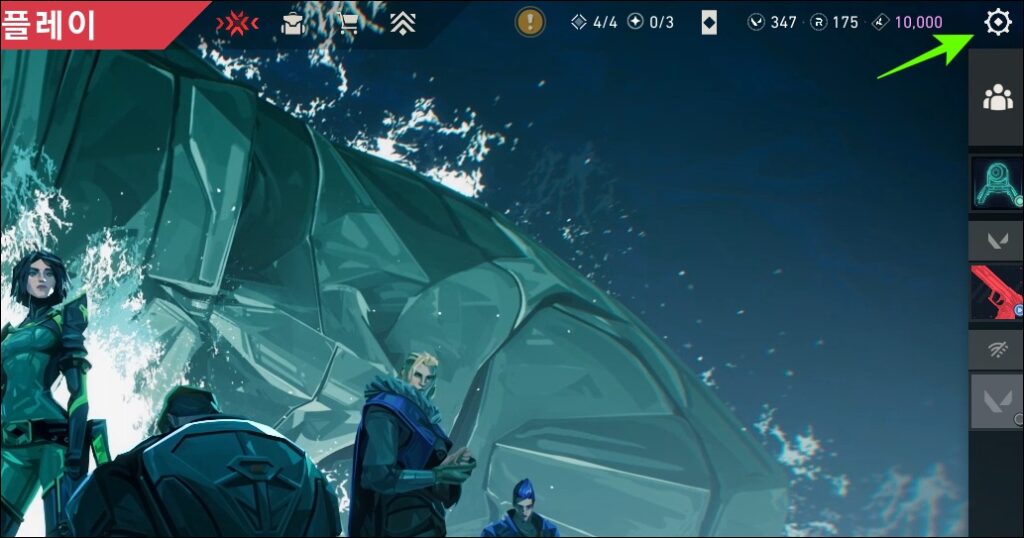
1. 발로란트 설정 메뉴 진입하기
가장 먼저 게임 메인 화면에서 오른쪽 상단에 있는 설정(톱니바퀴 아이콘)을 클릭하거나, 키보드의 ESC 키를 눌러 메뉴를 불러옵니다.
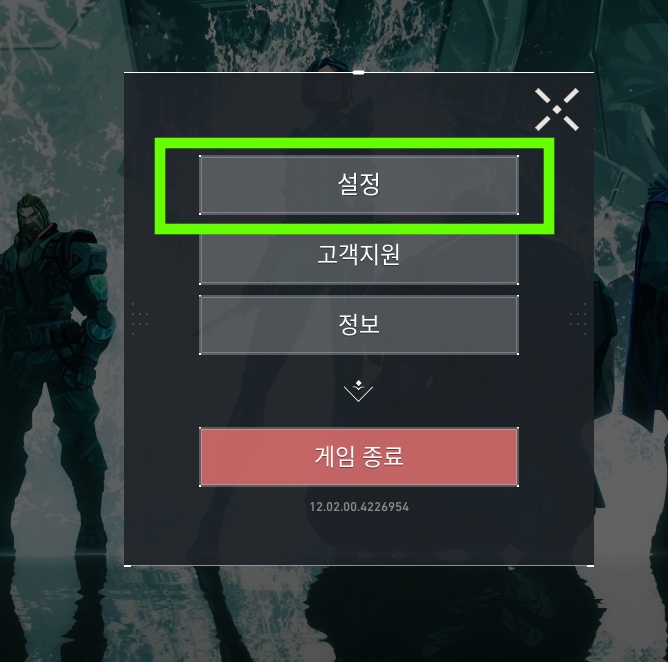
2. 메뉴 화면에서 ‘설정’ 버튼을 클릭합니다.
3. 개인정보 보호 설정 찾아 설정하기
설정 화면에 들어왔다면 상단에 있는 탭 중 [일반] 탭을 선택합니다. 화면을 아래로 내리다 보면 [개인정보 보호] 부분을 찾을 수 있습니다.
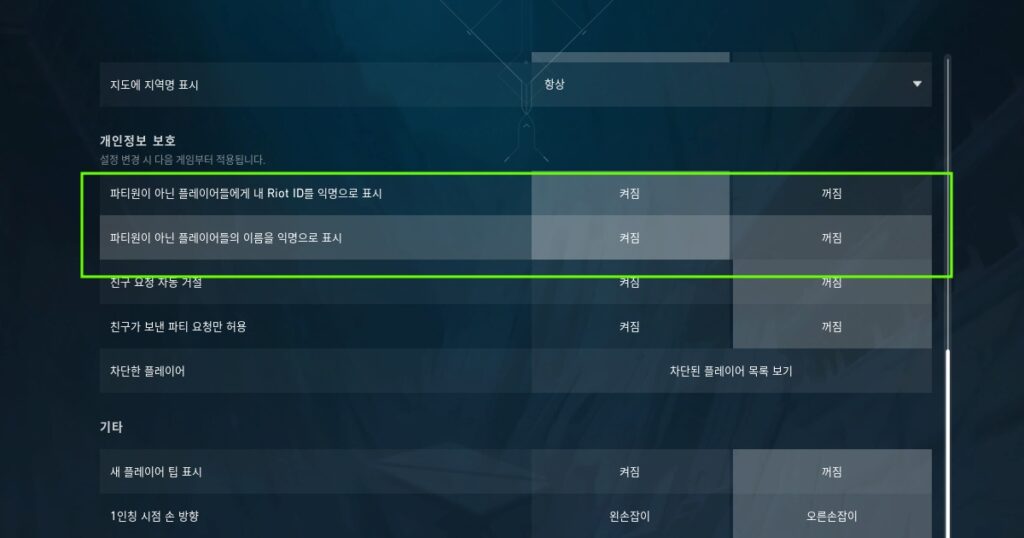
여기에서 설정해야 할 것은 두 가지입니다.
① 파티원이 아닌 플레이어들에게 내 Riot ID를 익명으로 표시
- 기능: 우리 파티원이 아닌 사람들에게 내 이름을 ‘플레이어(요원 이름)’로 보이게 합니다.
- 추천 대상: 모르는 사람으로부터의 귓속말이나 친구 요청을 차단하고 싶은 분
② 파티원이 아닌 플레이어들의 이름을 익명으로 표시
- 기능: 상대 팀이나 매칭된 사람의 아이디를 익명으로 바꿔줍니다.
- 추천 대상: 게임 플레이를 녹화하거나 스트리밍을 하시는 분(다른 사람의 개인정보 보호 목적)
4. 설정 완료 및 적용 확인
설정을 마쳤다면 하단의 [설정 닫기]를 눌러 게임으로 돌아가 즉시 적용하면 됩니다. 이제 게임 내 점수판(Tab 키)을 확인해 보면 이름 대신 요원 이름이나 ‘나’로 표시되는 것을 확인할 수 있습니다.
왜 발로란트 닉네임 숨기기 설정이 중요할까?
개인적으로 게임 영상을 녹화할 때 불특정 다수의 아이디가 노출될 경우 개인정보 보호 이슈가 발생할 수 있습니다.
그리고 다른 사람들과 불필요한 마찰을 피할 수 있습니다. 닉네임을 노출을 꺼리는 분들이 있을 것입니다.
오늘 알려드린 방법으로 더 쾌적하게 발로란트 게임을 즐기셨으면 좋겠습니다.